1. 배운내용
코틀린 1주차
1)개념을 정리
- 앱, 백엔드, 데스크톱 프로그램 등 다양한 프로그램을 개발할 수 있는 언어입니다.
- 구글에서 안드로이드 앱 개발할 때 권장하는 언어입니다. ( 2019년 구글에서 Kotlin을 공식적인 안드로이드 앱 개발 언어로 채택하였습니다.)
2) 코틀린 사용하는 이유
자바의 단점 3가지를 개선하였습니다. 현재 대부분 안드로이드 앱들 개발에 사용합니다.
- 자료형(타입)을 꼭 명시하지 않아도 추론할 수 있는 편리한 기능을 제공해요
- Kotlin으로 더욱 간결하게 코드를 작성할 수 있어요
- Null 예외를 컴파일 시점에 미리 방지할 수 있어 더욱 안정적인 프로그램을 만들 수 있어요
코틀린의 장점
- 적은 노력으로 많은 작업을 할 수 있어요
- 더욱 높은 품질의 프로그램을 제작할 수 있어요
- 간결하고 안전하게 비동기 처리를 수행할 수 있어요
- 구글에서 Kotlin을 권장하는 이유
3) 코틀린의 특징
- JVM 언어와 100% 호환되는 프로그래밍 언어입니다.
- 직관적이고 간결한 문법
- Null처리에 높은 안정성을 가진다
2. 프로그램 까는 과정
1)개발환경설정
Android Studio 사이트에 들어가 다운로드를 받는다.
다운로드후, 파일을 열어 실행한다.
실행후, 바탕화면에 다시 열리면 다음으로 넘긴다.
프로그래명과 파일경로, 파일명이 뜬다(*파일명은 반드시 영어일것, 간혹 한글이 들어가면 안되는 경우가 있다.)
다음으로 넘기고, 다음으로 넘기고, 마침을 한다.
그후에 다시 Android Studio가 뜬다. 거기서 개발환경을 세팅한다.
분명히 했는데, 기억이 안나네요.. 세팅후에 다 다운될때까지 기다린다.
다 된후, 켜져 있던 화면창을 끈다.
윈도우키를 눌러,깔아진 Android Studio을 클릭한다.
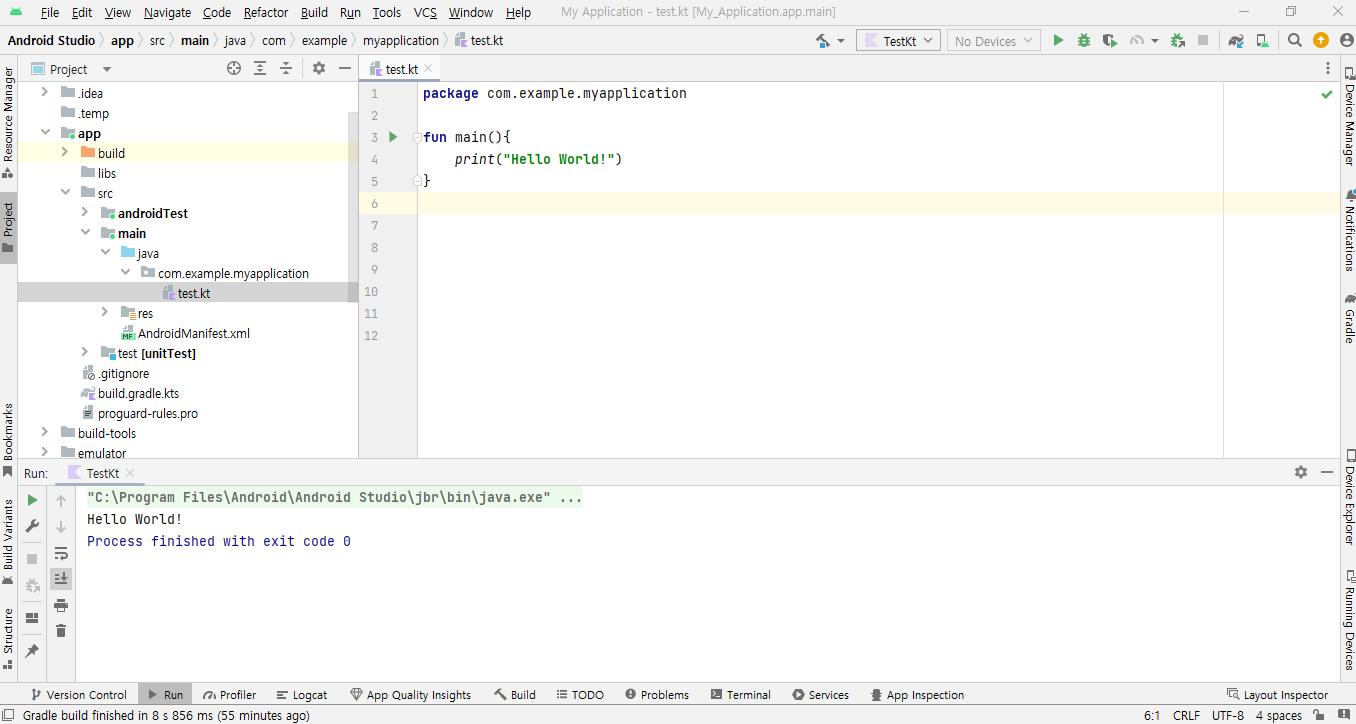
파일를 찾아 그 안에서 NEW- Kotin 클릭- 파일명치고 .kr 후에 밑에 양식을 보면 폴더로 더블클릭한다.
최종화면을 이미지로 올립니다.
3. 팀원들과 소통
오전에 새로운 팀을 짜여져서, 새 팀원들과 처음 만났습니다. 일단은 노션에 팀소개 및 일정들을 적어야 해서,
예시용 노션을 복사해서 팀명(넘버원), 팀장(황민현)을 정했습니다.
노션에 내용을 작성하고, 올린후에 코틀린에 대한 강의를 듣기로 했습니다.
1주차 강의를 듣는데, 개발환경설정 강의에서 Android Studio를 다운로드하고 깔고, 환경설정까지 한참을 헤맸습니다.
오후내내 안되서, 다운로드하면서 코틀린 1주차를 들었습니다.
저녁시간 이후에 다른팀원들이 도와줘서, Android Studio 를 다운로드하고, 차례로 설치를 진행했습니다.
강의를 듣고 따라할 수 있는 환경을 만들고 마무리 했습니다.
그리고 오늘 배운내용과 Android Studio 프로그램 깔고 환경세팅까지 한것을 기록합니다.
4. 생각과 느낌
Android Studio 프로그램을 깔면서 왜 이렇게 안되는지 강의를 들으면서 찾아봤지만 알 수가 없었습니다.
그래도 시간을 들여가며 여러번 시도했는데, 끈기는 좋았지만 한 두번 이상해보고 안되면 튜터님 혹은 매니저님께
찾아가 묻는 것이 훨씬 효율적이라는 생각이 듭니다.
다음부턴 제 나름대로 해보고, 안되면 튜터님 혹은 매니저님께 찾아가 물으려고 합니다.
'개발일지' 카테고리의 다른 글
| 2023.12.6 TIL (2) | 2023.12.06 |
|---|---|
| 2023.12.5 TIL (2) | 2023.12.05 |
| 2023.12.2~2023.12.3 TIL (0) | 2023.12.03 |
| 2023.12.01 미니팀프로젝트 발표 (0) | 2023.12.01 |
| 2023.11.30 TIL (1) | 2023.11.30 |